

Lg Smart Tv Sender Manuell Suchen
Wie sortiere ich an einem LG Fernseher dice Senderliste? Ich vermute mal das Thema „TV Senderliste bearbeiten" ist eins der ersten, mit denen jeder Käufer eines neuen Fernsehers konfrontiert wird. Dice meisten haben eine gewohnte Reihenfolge in der dice Television receiver Sender beim alten Fernseher sortiert waren und natürlich soll diese beim neuen Fernseher wieder genauso sein. Ich möchte dir an dieser Stelle zeigen, wie die Senderliste an einem LG Fernseher mit webOS 3.0 und webOS three.5 als Betriebssystem sortiert wird. Dies sind nahezu alleModelle aus 2016 / 2017. Mit dieser Schritt-für-Schritt Anleitung sollte es jeder hinbekommen die Senderliste zu bearbeiten.
Die Senderliste lässt sich bei einem aktuellen LG Fernseher eigentlich sehr einfach sortieren, wenn man denn weiß wo man suchen muss. Die Anleitung funktioniert wie gesagt bei allen Fernsehern mit webOS 3.0 und neuer als Betriebssystem. Welche Modelle das genau sind ist hier nachzulesen.
Achtung! Wichtig wenn du Satellit nutzt!
Wenn du deine Television set-Sender über Satellit empfängst, dann gibt es eine kleine Besonderheit bei den LG Fernsehern zu beachten. Beim Sendersuchlauf kann zwischen ASTRA oder Vollständigem Suchlauf gewählt werden. Wählst du nun ASTRA aus, dann wird eine fertige Senderliste runtergeladen, bei der die Deutschen Sender hintereinander sind. Diese Liste kann aber nicht mehr sinnvoll bearbeitet werden! Nutzt du Satellit, dann lese erst hier wie human being den Sendersuchlauf neu und richtig ausführt!
Senderliste bearbeiten direkt am LG Fernseher
Für die Empfangsarten „Antenne" und „Kabel" kann es hier sofort los gehen. Solltest du einenSattelitenempfang nutzen: Bitte wie gesagt erst hier lesen
Als erstes wird das Menü durch etwas längeres Drücken (ca. 2 Sekunden) der „Einstellung Gustation" aufgerufen.
Auf der linken Seite nunSender und dannSendermanager auswählen. Die Auswahl mit OK bestätigen – hierfür einfach auf das Scrollrad in der Mitte drücken.
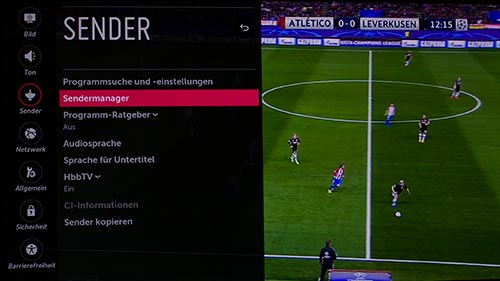
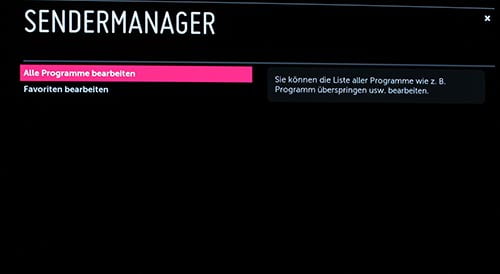
Im folgenden Menü nun den PunktAlle Programme bearbeiten auswählen.
Jetzt wird dir die Senderliste zum bearbeiten angezeigt. Die Sender befinden sich nun in der Reihenfolge, wie sie vom TV gefunden werden. Bei Kabelanschluss sowie bei Antenne über DVB-T2 Hard disk drive hast du den Vorteil, dass dice deutschen Sender schon alle zusammen stehen. Beim Satellitenempfang müssen leider erst die gewünschten Sender gesucht werden.
Wähle nun in der Liste alle Sender aus, welche du verschieben möchtest. Es ist egal ob ein Sender oder 25 auswählt werden. Wenn du mehrere Sender auswählst, dann werden diese im nächsten schritt als Cake verschoben.
Um die Sender auszuwählen kannst du nun einfach den Namen des Senders anklicken, dieser wird dann mit einem roten Haken markiert. Sollen mehrere Sender verschoben werden, wie gesagt einfach den Haken bei mehreren Sendern setzen.
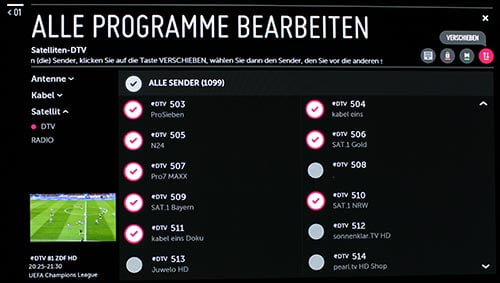
Nun kannst du das Symbol mit den zwei Pfeilen anklicken, es erscheint dann auch der Hinweis „verschieben„. Oder du drückst einfach dieGelbe Taste auf der Fernbedienung.
Die Anzeige verändert sich ein wenig und du kannst wählen, an welche Position du die markierten Sender setzen willst. In meinem Fall habe ich erstmal dice one gewählt. Alle markierten Sender (bei mir waren es 50 Stück) werden nun nach vorne in der Liste auf one-50 verschoben.
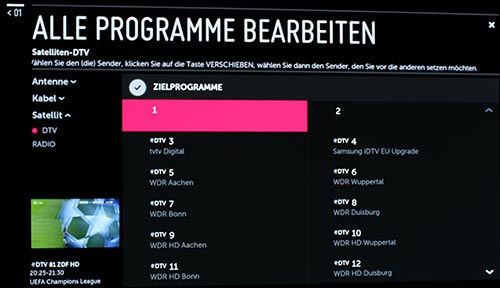
Die Sender welche hier vorher standen wandern einfach eine Nummer nach hinten. Nun stehen as well schon mal alle deutschen Sender zusammen. Jetzt kann jeder Sender einzeln angeklickt werden und eine Nummer vergeben werden.
Kleiner Tipp: Am besten erstellst du dir vorher eine Liste auf Papier mit der gewünschten Reihenfolge in dice die Senderliste bearbeitet werden soll. Dann fängst du am TV mit der i an, dann die ii usw. Denn wenn du mit ProSieben anfängst und den Sender auf dice 7 legt und danach DasErste von hinten auf die 1 verschieben willst, landet ProSieben automatisch eine Nummer weiter hinten auf der 8, da ja ein neuer Sender vor ihm eingefügt wurde. Es macht also Sinn sich von i nach hinten zu arbeiten.
LG Senderliste auf USB-Stick kopieren
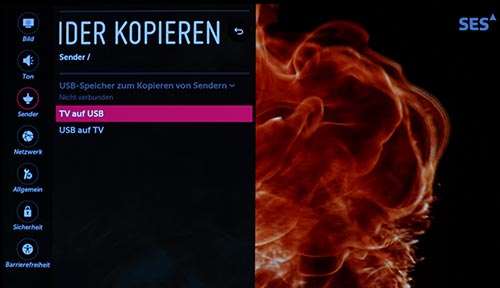
Noch ein kleiner Tipp für alle und besonders für Vermieter von Ferienwohnungen etc. Du kannst die fertig sortierte Senderliste auf einen USB-Stick kopieren und sie von dort jederzeit wieder einspielen. Falls besides bei einem Update, neuem Sendersuchlauf oder nach einem etwas verspielten Gast in der Wohnung dice Senderliste wieder durcheinander sein sollte, kann die gesicherte Senderliste vom USB-Stick in wenigen Sekunden wieder zurück gespielt werden.
Um die Senderliste auf einem USB-Stick abzuspeichern musst du nur einen USB-Stick an einem beliebigen USB-Anschluss vom Fernseher anschließen. Danach rufst du dasMenü auf, wählt den PunktSender und dortSender kopieren.
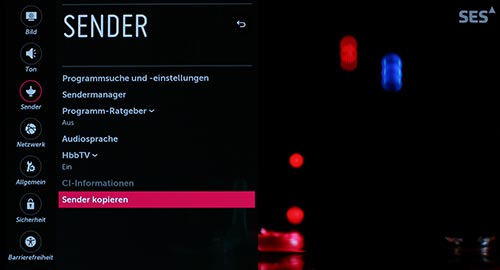
Hier hast du nun die Möglichkeit dice Senderliste auf den Stick zu kopieren, bzw. diese auch wieder vom USB-Stick einzuspielen. Wenn man sich schon die Mühe macht, dann will homo sich diese schließlich nicht zweimal machen ?
LG Senderliste am Computer sortieren mit Chansort
WARNUNG: LG Empfiehlt das Programm Chansort nicht mehr zu benutzen. In der Datei für die Senderliste sind noch weitere Daten hinterlegt, so dass einige Funktionen am Tv set möglicherweise nicht ordentlich funktionieren. Ihr solltet dice Sender also lieber, nach dieser Anleitung, am Telly selber sortieren! Chansort bitte nur auf eigene Gefahr nutzen.
Spätestens wenn mehr als ein Satellit mit der Sat-Anlage empfangen wird, dann kann das Senderliste bearbeiten schon richtig in Arbeit ausarten. Wer seine Senderliste nicht direkt am Fernseher sortieren möchte, der sollte sich einmal das Programm Chansort angucken.
Mit diesem Programm ist es möglich die TV Sender ganz einfach am Computer zu sortieren. Eine Anleitung für Chansort spare ich mir an dieser Stelle erstmal. Es gibt aber eine sehr gute Anleitung für Chansort auf der Webseite von htmlopen.
Für welche Modelle funktioniert diese Anleitung
Diese Anleitung ist für alle Modelle mit webOS 3.0 verfasst. Unter diesem Betriebssystem laufen die Serien LH,UH sowie diceOLED FernseherB6,C6,E6 undG6. Auch bei den Fernsehern mit dem Betriebssystem webOS 3.five ist das vorgehen gleich. Das heißt auch bei den Serien LJ, UJ, SJ und den OLED TVs B7, C7, E7, G7 und W7 ist ein Vorgehen nach dieser Anleitung möglich.
Für Fernseher aus den letzten beiden Jahren mit dem Betriebssystem webOS und webOS 2.0 ist das vorgehen aber ähnlich. Vielleicht hilft diese Anleitung euch dort ja genauso.
Sendersortierung – wichtig für Satellitenempfang
Wenn du deine TV-Sender über Satellit empfängst, dann gibt es eine kleine Besonderheit bei den LG Fernsehern zu beachten. Beim Sendersuchlauf kann zwischen ASTRA oderVollständigem Suchlauf gewählt werden. Wählst du nun ASTRA aus, dann wird eine fertige Senderliste runtergeladen, in der alle deutschen Sender bereits hintereinander angeordnet sind. Für den ein oder anderen reicht dies aus und das aufwendige Sortieren entfällt.
Wenn du deine Senderliste aber individuell bearbeiten willst, dann darf bei der Auswahlnicht ASTRAausgewählt werden. Denn dice fertige Senderliste kann nicht mehr vernünftig bearbeitet werden und der TV wirft eine Fehlermeldung aus, wenn ihr die Sender verschieben wollt.
Wenn dies bei dir der Autumn ist, dann gehe wie folgt vor. Öffne das Menü und wählt den PunktSender aus. Nun navigiere zu dem PunktProgrammsuche und -einstellungen.
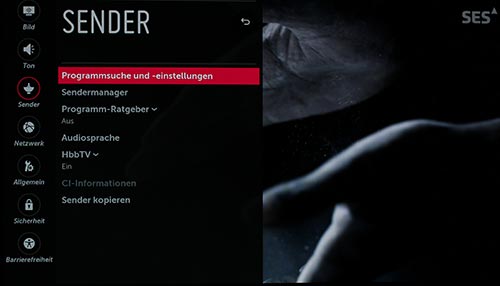
Über den Punkt Autom. Einstellungen kannst du nun den Assistenten für die Empfangseinstellungen neu starten.
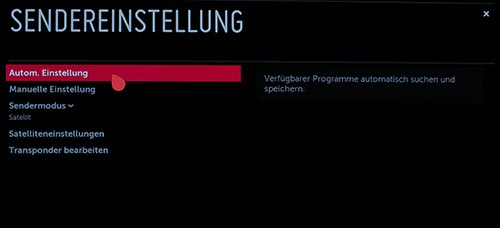
Hier wählst du nun wiederSatellit aus. Den folgenden Dialog kannst du mit Weiter überspringen, wenn nicht mehrere Satelliten empfangen werden.
Als nächstes kommt nun dice eben erwähnte Abfrage. Hier nunVollständige Suche auswählen.
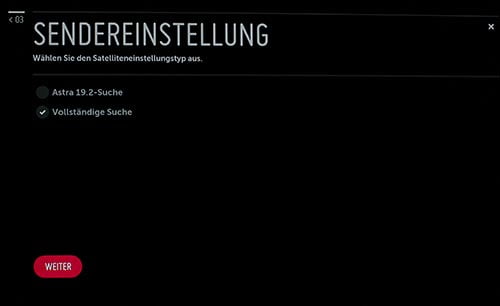
Als nächstes wird noch einmal gefragt welche Senderliste der TV nutzen soll, die von ASTRA oder von Sky-D. Hier die dritte Option „Andere Anbieter" auswählen.
Nachdem du auf starten klickst (alle Sender werden gelöscht und neu sortiert) ist die Senderliste im Anschluss leider ein wenig durcheinander. Dice Deutschen Sender sind recht weit hinten und verstreut. Da du aber wie oben beschrieben auch fifty Sender auf einmal auswählen kannst, markiere einfach alle deutschen Sender welche du haben willst und schiebe diese auf Sendeplatz 1. Dann können, wie oben beschrieben, wieder alle Sender sortieren.
Chapeau alles geklappt? Empfehle die Anleitung weiter!
Ich hoffe die Sendersortierung hat nun bei dir gekappt? Wenn du Fragen oder Anregungen hast, dann lass gerne ein Kommentar hier. Ich antworte in der Regel recht zügig ?
Damit auch andere endlich ihre Sender bei LG sortiert bekommen empfehle die Anleitung gerne weiter und teile sie:
Source: https://www.dein-fernseher.de/tipps/tv-senderliste-bearbeiten-lg-fernseher-webos/
Posted by: peterscappire.blogspot.com
0 Response to "Lg Smart Tv Sender Manuell Suchen"
Post a Comment